
Hallo kawan blogger, saya kembali lagi setelah sekian lama ga ngepost. kali ini saya akan membahas Troubleshooting CPU. Dalam dunia komputer, segala sesuatu masalah yang berhubungan dengan komputer disebut Troubleshooting dan timbulnya masalah dalam komputer tentu ada sebabnya. Pada kesempatan ini kita akan sedikit belajar untuk mendeteksi masalah pada komputer Anda terutama yang berhubungan dengan Hardware.
1. PC Tidak Bereaksi, Saat Tombol Power Ditekan.

Permasalahan: Anda menekan tombol power untuk mengaktifkan PC, tetapi PC tidak menunjukkan tanda tanda kehidupan/menyala . Apa yang terjadi? Solusi: Jika hal ini terjadi pada PC Anda, ada beberapa kemungkinan yang harus diperiksa satu per satu secara bertahap.
Langkah 1:
Periksa semua jaringan listrik, dari outlet AC sampai ke PSU (power supply unit) PC Anda. Apakah sudah terpasang dengan sempurna. Mulai dari memastikan switch PSU dalam posisi ON, ataupun sekiranya Anda menggunakan UPS (uniterruptable power supply) dan/atau stabilizer AVR (automated voltage regulator). Pastikan semua dalam posisi ON dan dalam keadaan berfungsi dengan baik.
Langkah 2:
Jika hal tersebut bukan penyebabnya, maka kemungkinan berikutnya baru pada PC Anda. Pastikan semua kabel (terutama kabel power) dan komponen terpasang dengan baik. Caranya dengan mebuka casing, kemudian menekan-nekan kembali komponen dan konektor kabel yang ada. Adakalanya hal ini disebabkan karena konektor yang tidak terhubung dengan sempurna. Perhatikan juga ATX 12V, yang dapat ditemukan pada kebanyakan motherboard empat tahun belakangan ini. Motherboard tidak akan beraksi, tanpa catuan daya dari konektor ini.
Langkah 3:
Ini akan cukup merepotkan. Lakukan pengecekan perangkat utama satu persatu. Yang dimaksud adalah CPU dan motherboard. Pastikan keduanya masih berfungsi dengan baik. Sebab katakanlah jika CPU rusak, sistem tidak akan menyala sama sekali. Demikian juga jika motherboard rusak. Terutama untuk urusan catu dayanya (MOSFET, jalur daya pada PCB dan seterusnya). Ini juga akan menyebabkan PC tidak akan bereaksi sama sekali.
2. Permasalahan Mainboard
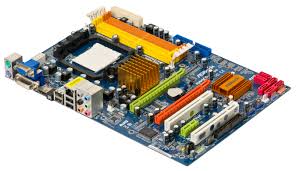
Kasus Pertama : Baterai hanya bekerja sementara waktu.
Solusi: Kadang-kadang baterai bekerja dengan bagus. Kemudian, kadang-kadang kita mendapatkan kesalahan pada baterai tersebut yaitu sistem tidak bisa mengenali waktu dengan baik. Hal ini disebabkan karena baterai kehilangan tegangan dan koneksi yang buruk antara baterai dengan motherboard. Untuk mengati hal tersebut, maka langkah yang bisa diambil adalah mengganti baterai mati.
Kasus Kedua:
Mengganti pengaturan CMOS tetapi tidak muncul perubahannya
Solusi:
Ketika keluar dari pengaturan CMOS, pastikan memilih “Save and Exit” untuk menyimpan segala perubahan yang sudha dilakukan dan keluar dari setup tersebut. Memilih Exit Without Saving akan menyebabkan segala pengaturan dan perubahan yang sudah dilakukan terhadap CMOS tidak akan disimpan.
Kasus Ketiga:
Sistem kehilangan Waktu, Pengaturan, atau kesalahan pada bateraí.
Solusi:
Baterai mati atau habis. Segera ganti yang baru.
Kasus Keempat:
Terdapat pin yang bengkok pada motherboard.
Solusi:
Kalau menjumpai pin yang bengkok pada motherboard, berhati-hatilah untuk meluruskan kembali pin tersebut dan pastikan kabel power yang terpasang ke listrik sudah dimatikan dan dicopot. Jika pin tersebut sampai patah, maka tidak bisa berbuat apa-apa dan harus membeli motherbaord yang baru.
Kasus Kelima:
Bagaimana bisa mendapatkan driver chipset untuk motherboard yang dimiliki.
Solusi:
Download driver tersebut pada situs yang tersedia. Biasanya pembuat atau manufaktur dari perangkat keras menyediakan situs yang berisi driver update yang bisa didownload kapan saja. Update driver ini mempunyai fungsi yang sangat vital bagi kinerja suatu perangkat keras.
3. Prosesor Baru Yang Tidak Terdeteksi

Permasalahan: memasang prosesor baru tetapi tidak terdeteksi.Tetapi pada saat booting pertama kali, ternyata speed CPU yang tampil di BIOS tidak sama dengan angka default prosesor baru tersebut.
Solusi:
Jika pada saat booting pertama kali setelah mengganti prosesor, ternyata speed CPU yang tampil di BIOS tidak sama dengan angka default prosesor baru maka lakukan langkah pengecekan sebagai berikut:
• Cek kembali CPU apakah sudah terinstall dengan tepat.
• Jika CPU sudah terpasang dengan tepat,tetapi tetap tidak terdeteksi dangan baik, coba cek setting motherboard.Apakah jumper –jumper yang ada telah terpasang
dengan benar?
• Hati-hati untuk langkah ini. Paling tidak anda harus memahami posisi CPU yang
tepat dangan mempelajari buku manual prosesor.Jika perlu panggil teknisi atau
yang lebih berpengalaman untuk mendampingi anda.
4. Permasalah pada RAM

Kasus Pertama :
Memasang RAM pada komputer dengan kapasitas melebihi 64MB, RAM tidak bisa terdeteksi oleh DOS, tetapi bisa terdeteksi oleh Windows
Solusi :
Kondisi semacam itu wajar dan normal, karena DOS pada waktu dirancang hanya bisa mengenali RAM yang terpasang dengan kapasitas 64 MB, lebih dari 64 MB tidak akan terdeteksi. Berbeda dengan Windows, semua RAM yang terpasang akan terdeteksi dengan baik, selama RAM yang dipasang dalam kondisi bagus dan tidak rusak.
Kasus Kedua :
Laporan RAM. Ada kapasitas dari RAM sebesar 128KB atau 384KB yang tidak pernah dilaporkan ketika melakukan proses booting.
Solusi:
Kondisi ini normal. Beberapa versi dari BIOS tidak akan menampilkan area dari memori
yaitu memori konvensional dan memori ekstended.
Kasus ketiga :
Sistem komputer menjadi lambat ketika ditambahkan beberapa memori.
Solusi:
Langkah pertama adalah, pastikan semua memori baru yang dipasang dikenali dengan baik oleh BIOS atau Windows. Apabila motherboard tidak mendukung penambahan memori dan hanya menerima kapasitas paling besar adalah 64 MB, maka percuma saja menambah memori baru. Memori tetap bisa terpasang tetapi efeknya bisa memperlambat kinerja komputer.
Kasus Keempat :
Menambah memori tetapi Win XP Prof tidak bisa berjalan dengan lancar. Menambah memori sebesar 256MB dan 128 ke komputer. BIOS bisa mendeteksi RAM yang sudah ditambahkam tersebut tetapi Windows tidak berhasil mendeteksi bahkan tampilan di layar monitor menjadi biru.
Solusi:
Hal yang harus diperhatikan adalah RAM yang baru apakah cocok dan sesuai dengan motherboard dan jenis RAM yang lain yang sudah terpasang sebelumnya di motherboard. Kalau RAM tersebut tidak cocok, maka akan mempengaruhi kinerja sistem bahkan mengakibatkan sistem tidak berjalan dengan baik. Sebelum memasang RAM, hal yang sangat penting adalah memperhatikan tipe dan PC dari RAM tersebut.
Kasus kelima :
Identifikasi memori yang rusak. Ketika menghidupkan komputer, terdengar bunyi beep dan komputer tidak mau booting.
Solusi :
Beep tersebut menandakan adanya perangkat keras yang melekat pada motherboard mengalami kerusakan. Yang paling umum adalah kerusakan terjadi pada memori. Segera ambil memori tersebut dari motherboard kemudian coba bersihkan memori dengan tisu atau atau kain yang bersih. Setelah dibersihkan
pasang kembali pada slot nya. Apabila setelah dipasang, masih keluar bunyi beep, memorinya harus diganti dengan yang baru.
5. Permasalahan Cd/Dvd
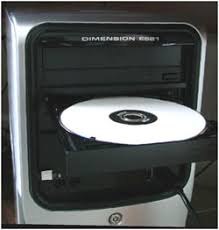
Kasus pertama :
CD/DVD ROM tidak terdeteksi oleh bios
Solusi :
1. Pertama, cek cd-rom tersebut pada komputer lain. Apabila dapat terdeteksi, berarti cd rom berada dalam kondisi bagus sehingga kemungkinan ada masalah pada kabel IDE atau kabel power.
2. Kedua, ganti kabel IDE dan power lama dengan yang baru (salah satu atau keduanya). Ini dimaksudkan untuk memastikan apakah terjadi masalah dengan kabel tersebut atau tidak.
3. Ketiga, perhatikan posisi jumper padda optical drive anda. Secara default, jumper pada driver cd rom atau sejenisnya berada pada posisi master. Apabila anda menggunakan lebih dari satu drive, maka anda harus mengatur jumper pada masing-masing drive, maka anda harus mengatur jumper pada masing-masing
drive dalam posisi master-slave.
Kasus kedua:
CD/DVD ROM tidak terdeteksi oleh bios
Solusi :
Kasus cd-rom yang tidak membaca keping cd, bisa saja oleh keping cd yang kondisinya kurang baik, yaitu terdapat goresan pada permukaan cd. Coba gunakan cd lain pada cd-rom anda untuk mencaritau biang masalahnya. Apabila cd lain dapat terbaca, berarti kerusakan terletak pada media cd yang anda gunakan, jika tidak, berarti cd-rom andalah yang bermasalah. Bersihkan optic cd-rom dengan menggunakan disk cleaner. Selain itu, anda juga dapat melakukan pembersihan pada laser yang terganggu pada saat melakukan pembacaan, yaitu dengan semprotan udara bertekanan tinggi pada bagian dalam drive. Memang diperlukan
kehati-hatian dalam melakukan cara tersebut, karena jika tidak akan dapat menyebabkan kerusakan pada komponen lain.
Kasus ketiga :
CD/DVD Rom tidak dapat membaca semua cd
Solusi :
Kemungkinan besar kasus tersebut terjadi karena dvd yang anda gunakan tidak mendukung fitur multi read compliant. Dengan kata lain, dvd anda hanya mendukung fitur non-compliant sehingga hanya dapat membaca media dvd saja. Biasanya kasus ini sering dijumpai pada drive dvd yang pertama kali muncul. Namun, saat ini fitur semacam ini sudah menjadi standard baku untuk sebuah dvd-rom.
6. Permasalahan Hardisk

Kasus Pertama :
Komputer tidak mau booting, Setelah memasang hard disk yang baru, komputer tidak mau booting dan tidak ada pesan kesalahan yang muncul pada layar monitor.
Solusi:
1. Matikan komputer, buka casing komputer dan lepaskan hard disk dari casing, dengan terlebih dahulu melepaskan skrup yang terpasang pada hard disk.
2. Pastikan jumper yang terpasang pada hard disk, posisinya sudah benar.
3. Pasang kembali hard disk dan Remount your drive in the computer dan tutup/pasang kembali tutup pada casing komputer.
4. Masukkan disket bootable pada drive A dan hidupkan komputer. Jalankan program Disk Manager dengan cara masukkan disket Disc-Wizard ke drive A dan ketik A:XDM. Kemudian tekan tombol ENTER.
5. Ikuti instruksi yang ada di Disk Manager untuk menginstall dan memformat hard
disk.
6. Setelah program Disk Manager selesai dijalankan, booting kembali komputer.
Pada DOS muncul pesan kesalahan “Disk Boot Failure,” “Non-System Disk” atau
“No ROM Basic – SYSTEM HALTED”.
Solusi:
1. Install kembali file sistem DOS menggunakan utility DOS SYS.
2. Cek semua kabel yang terpasang pada motherboard.
3. Gunakan FDISK untuk melihat apakah partisi primer (biasanya diatur untuk hard disk dan digunakan untuk booting pertama kali) sudah aktif atau belum.
4. Cek apakah hard disk terkena virus atau tidak, dengan menggunakan anti virus.
Kasus Ketiga:
Ketika menghidupkan komputer. Pada waktu menghidupkan kompmter, layar monitor tetap hitam dan tidak berubah.
Solusi:
1. Pastikan kabel monitor sudah terpasang di casing komputer dan power monitor sudah dihidupkan.
2. Pastikan kabel dari VGA Card sudah terpasang di slot pada casing komputer dengan benar dan masuk ke slot pada monitor dengan baik.
3. Restart kembali komputer.
Kasus keempat:
Ketika menghidupkan komputer, di layar monitor muncul pesan kesalahan: “Drive not Ready”.
Solusi:
1. Cek koneksi semua kabel. Pastikan pin 1 pada drive dihubungkan ke pin 1 pada hard-disk controller.
2. Pastikan daya power suppy cukup dengan kebutuhan.
3. Booting kembali komputer
7. Power Suplay

Diagnosa permasalahan:
Tegangan pada power supply menurun sehingga tidak mencukupi untuk dibagikan ke semua komponen hardware komputer. Permasalahan pada tombol ON/OFF pada power supply Kabel power yang menghubungkan power supply dengan sumber tegangan listrik rusak. Kipas pada power supply mengalami kerusakan sehingga tidak berputar yang meyebabkan panas yang berlebihan pada power supply.
Solusi:
1. Cek sumber tegangan yang ada, atau bila perlu pada stavolt untuk menstabilkan tegangan listrik
2. Cek kabel power atau coba ganti dengan kabel power yang lain.
3. Jika kipas pada power supply tidak berputar, ganti dengan kipas yang baru
4. Cek saklar ON/OFF pada bagian belakang power supply
5. Ganti power supply yang sesuai dengan kebutuhan hardware komputer anda, karena setiap power supply mempunyai batas kemampuan tertentu.
8. Baterai CMOS

Kasus :
Ketika komputer dinyalakan maka akan muncul tulisan ‘CMOS Checksum Error’ Sistem penanggalan yang selalu berubah dengan sendirinya meskipun anda sudah mengaturnya secara berulang-ulang (baik pada bios ataupun setelah masuk ke sistem) Komputer tidak bekerja sama sekali ketika dinyalakan. Tidak ada peringatan apapun yang muncul, tidak ada suara beep sama sekali dan layar monitor tidak menampilkan
tulisan apa-apa.
Solusi :
Anda dapat mengatasi permasalahan ini dengan langkah-langkah sebagai berikut:
Lakukan Clear CMOS yang berfungsi untuk mengembalikan pengaturan bios ke kondisi default (standar bawaan pabriknya). Bisa dilakukan dengan 2 cara yakni:
1. Cabut baterai dari tempatnya, setelah ± 5-10 menit pasang kembali baterai tersebut
2. Memindahkan posisi jumper pada motherboard. Untuk mempermudah pengerjaan ini anda bisa melihat pada buku panduan motherboard Periksa dudukan baterai CMOS pada motherboard untuk menghindari dudukan yang kurang pas, terlalu longgar dan sebagainya.
3. Jika semua langkah diatas tidak memberikan hasil maka anda harus mengganti baterai CMOS. Sewaktu membeli yang baru sebaiknya anda membawa baterai yang rusak tadi karena setiap baterai CMOS memiliki jenis yang berbeda-beda terutama pada nomor serialnya yang terdapat pada baterai itu sendiri.
9. Permasalahan VGA

Kasus pertama:
Pada waktu menghidupkan komputer, layar monitor gelap dan hitam.
Solusi:
1. Langkah pertama, cek kabel VGA dan pastikan kabel VGA tersebut sudah masuk ke port VGA yang ada di casing komputer. 2. Cek indikator pada monitor, apakah powernya berjalan dengan normal atau tidak.
3. Coba booting ulang.
Kasus kedua:
1. Komputer menjadi macet atau hang ketika digunakan untuk bermain game 3D.
2. Tidak dapat digunakan untuk menjalankan permainan tertentu.
3. Windows tidak bisa digunakan dalam mode normal.
4. Ada titik-titik kecil di layar monitor.
Solusi:
1. Cek kabel VGA yang terhubung ke monitor dan ke casing komputer, apakah sudah menancap dengan benar atau belum, kalau belum masukkan kabel tersebut sesuai dengan kaki-kaki yang tersedia.
2. Cek konektor atau pin yang terdapat pada kabel VGA. Kalau ada yang patah atau putus, segera ganti yang baru.
3. Install kembali atau perbaharui driver dari VGA Card yang dipasang. Untuk mendapatkan driver VGA tersebut, bisa dengan men-download dari situs yang menyediakan driver dari VGA itu.
4. Cobalah untuk mendownload versi terbaru versi terakhir software Direct-X dari situs Microsoft.
5. Kunjungi situs-situs yang menangani berbagai permasalahan tentang permainan atau games.
6. Buka casing komputer, cabut VGA card dari slotnya (PC/AGP) dari motherboard, dan pasang kembali. Apabila pada waktu komputer dihidupkan, layar masih hitam dan belum muncul gambarnya, ganti VGA card dengan yang baru, karena dapat dipastikan VGA card ada mengalami kerusakan.
Yaaak, sekian post seputar troubleshooting pada CPUnya. kita lanjut lagi tentang Troubleshooting toolsnya di post berikutnya. Terimakasih.
Source : Google
1. PC Tidak Bereaksi, Saat Tombol Power Ditekan.
Permasalahan: Anda menekan tombol power untuk mengaktifkan PC, tetapi PC tidak menunjukkan tanda tanda kehidupan/menyala . Apa yang terjadi? Solusi: Jika hal ini terjadi pada PC Anda, ada beberapa kemungkinan yang harus diperiksa satu per satu secara bertahap.
Langkah 1:
Periksa semua jaringan listrik, dari outlet AC sampai ke PSU (power supply unit) PC Anda. Apakah sudah terpasang dengan sempurna. Mulai dari memastikan switch PSU dalam posisi ON, ataupun sekiranya Anda menggunakan UPS (uniterruptable power supply) dan/atau stabilizer AVR (automated voltage regulator). Pastikan semua dalam posisi ON dan dalam keadaan berfungsi dengan baik.
Langkah 2:
Jika hal tersebut bukan penyebabnya, maka kemungkinan berikutnya baru pada PC Anda. Pastikan semua kabel (terutama kabel power) dan komponen terpasang dengan baik. Caranya dengan mebuka casing, kemudian menekan-nekan kembali komponen dan konektor kabel yang ada. Adakalanya hal ini disebabkan karena konektor yang tidak terhubung dengan sempurna. Perhatikan juga ATX 12V, yang dapat ditemukan pada kebanyakan motherboard empat tahun belakangan ini. Motherboard tidak akan beraksi, tanpa catuan daya dari konektor ini.
Langkah 3:
Ini akan cukup merepotkan. Lakukan pengecekan perangkat utama satu persatu. Yang dimaksud adalah CPU dan motherboard. Pastikan keduanya masih berfungsi dengan baik. Sebab katakanlah jika CPU rusak, sistem tidak akan menyala sama sekali. Demikian juga jika motherboard rusak. Terutama untuk urusan catu dayanya (MOSFET, jalur daya pada PCB dan seterusnya). Ini juga akan menyebabkan PC tidak akan bereaksi sama sekali.
2. Permasalahan Mainboard
Kasus Pertama : Baterai hanya bekerja sementara waktu.
Solusi: Kadang-kadang baterai bekerja dengan bagus. Kemudian, kadang-kadang kita mendapatkan kesalahan pada baterai tersebut yaitu sistem tidak bisa mengenali waktu dengan baik. Hal ini disebabkan karena baterai kehilangan tegangan dan koneksi yang buruk antara baterai dengan motherboard. Untuk mengati hal tersebut, maka langkah yang bisa diambil adalah mengganti baterai mati.
Kasus Kedua:
Mengganti pengaturan CMOS tetapi tidak muncul perubahannya
Solusi:
Ketika keluar dari pengaturan CMOS, pastikan memilih “Save and Exit” untuk menyimpan segala perubahan yang sudha dilakukan dan keluar dari setup tersebut. Memilih Exit Without Saving akan menyebabkan segala pengaturan dan perubahan yang sudah dilakukan terhadap CMOS tidak akan disimpan.
Kasus Ketiga:
Sistem kehilangan Waktu, Pengaturan, atau kesalahan pada bateraí.
Solusi:
Baterai mati atau habis. Segera ganti yang baru.
Kasus Keempat:
Terdapat pin yang bengkok pada motherboard.
Solusi:
Kalau menjumpai pin yang bengkok pada motherboard, berhati-hatilah untuk meluruskan kembali pin tersebut dan pastikan kabel power yang terpasang ke listrik sudah dimatikan dan dicopot. Jika pin tersebut sampai patah, maka tidak bisa berbuat apa-apa dan harus membeli motherbaord yang baru.
Kasus Kelima:
Bagaimana bisa mendapatkan driver chipset untuk motherboard yang dimiliki.
Solusi:
Download driver tersebut pada situs yang tersedia. Biasanya pembuat atau manufaktur dari perangkat keras menyediakan situs yang berisi driver update yang bisa didownload kapan saja. Update driver ini mempunyai fungsi yang sangat vital bagi kinerja suatu perangkat keras.
3. Prosesor Baru Yang Tidak Terdeteksi
Permasalahan: memasang prosesor baru tetapi tidak terdeteksi.Tetapi pada saat booting pertama kali, ternyata speed CPU yang tampil di BIOS tidak sama dengan angka default prosesor baru tersebut.
Solusi:
Jika pada saat booting pertama kali setelah mengganti prosesor, ternyata speed CPU yang tampil di BIOS tidak sama dengan angka default prosesor baru maka lakukan langkah pengecekan sebagai berikut:
• Cek kembali CPU apakah sudah terinstall dengan tepat.
• Jika CPU sudah terpasang dengan tepat,tetapi tetap tidak terdeteksi dangan baik, coba cek setting motherboard.Apakah jumper –jumper yang ada telah terpasang
dengan benar?
• Hati-hati untuk langkah ini. Paling tidak anda harus memahami posisi CPU yang
tepat dangan mempelajari buku manual prosesor.Jika perlu panggil teknisi atau
yang lebih berpengalaman untuk mendampingi anda.
4. Permasalah pada RAM
Kasus Pertama :
Memasang RAM pada komputer dengan kapasitas melebihi 64MB, RAM tidak bisa terdeteksi oleh DOS, tetapi bisa terdeteksi oleh Windows
Solusi :
Kondisi semacam itu wajar dan normal, karena DOS pada waktu dirancang hanya bisa mengenali RAM yang terpasang dengan kapasitas 64 MB, lebih dari 64 MB tidak akan terdeteksi. Berbeda dengan Windows, semua RAM yang terpasang akan terdeteksi dengan baik, selama RAM yang dipasang dalam kondisi bagus dan tidak rusak.
Kasus Kedua :
Laporan RAM. Ada kapasitas dari RAM sebesar 128KB atau 384KB yang tidak pernah dilaporkan ketika melakukan proses booting.
Solusi:
Kondisi ini normal. Beberapa versi dari BIOS tidak akan menampilkan area dari memori
yaitu memori konvensional dan memori ekstended.
Kasus ketiga :
Sistem komputer menjadi lambat ketika ditambahkan beberapa memori.
Solusi:
Langkah pertama adalah, pastikan semua memori baru yang dipasang dikenali dengan baik oleh BIOS atau Windows. Apabila motherboard tidak mendukung penambahan memori dan hanya menerima kapasitas paling besar adalah 64 MB, maka percuma saja menambah memori baru. Memori tetap bisa terpasang tetapi efeknya bisa memperlambat kinerja komputer.
Kasus Keempat :
Menambah memori tetapi Win XP Prof tidak bisa berjalan dengan lancar. Menambah memori sebesar 256MB dan 128 ke komputer. BIOS bisa mendeteksi RAM yang sudah ditambahkam tersebut tetapi Windows tidak berhasil mendeteksi bahkan tampilan di layar monitor menjadi biru.
Solusi:
Hal yang harus diperhatikan adalah RAM yang baru apakah cocok dan sesuai dengan motherboard dan jenis RAM yang lain yang sudah terpasang sebelumnya di motherboard. Kalau RAM tersebut tidak cocok, maka akan mempengaruhi kinerja sistem bahkan mengakibatkan sistem tidak berjalan dengan baik. Sebelum memasang RAM, hal yang sangat penting adalah memperhatikan tipe dan PC dari RAM tersebut.
Kasus kelima :
Identifikasi memori yang rusak. Ketika menghidupkan komputer, terdengar bunyi beep dan komputer tidak mau booting.
Solusi :
Beep tersebut menandakan adanya perangkat keras yang melekat pada motherboard mengalami kerusakan. Yang paling umum adalah kerusakan terjadi pada memori. Segera ambil memori tersebut dari motherboard kemudian coba bersihkan memori dengan tisu atau atau kain yang bersih. Setelah dibersihkan
pasang kembali pada slot nya. Apabila setelah dipasang, masih keluar bunyi beep, memorinya harus diganti dengan yang baru.
5. Permasalahan Cd/Dvd
Kasus pertama :
CD/DVD ROM tidak terdeteksi oleh bios
Solusi :
1. Pertama, cek cd-rom tersebut pada komputer lain. Apabila dapat terdeteksi, berarti cd rom berada dalam kondisi bagus sehingga kemungkinan ada masalah pada kabel IDE atau kabel power.
2. Kedua, ganti kabel IDE dan power lama dengan yang baru (salah satu atau keduanya). Ini dimaksudkan untuk memastikan apakah terjadi masalah dengan kabel tersebut atau tidak.
3. Ketiga, perhatikan posisi jumper padda optical drive anda. Secara default, jumper pada driver cd rom atau sejenisnya berada pada posisi master. Apabila anda menggunakan lebih dari satu drive, maka anda harus mengatur jumper pada masing-masing drive, maka anda harus mengatur jumper pada masing-masing
drive dalam posisi master-slave.
Kasus kedua:
CD/DVD ROM tidak terdeteksi oleh bios
Solusi :
Kasus cd-rom yang tidak membaca keping cd, bisa saja oleh keping cd yang kondisinya kurang baik, yaitu terdapat goresan pada permukaan cd. Coba gunakan cd lain pada cd-rom anda untuk mencaritau biang masalahnya. Apabila cd lain dapat terbaca, berarti kerusakan terletak pada media cd yang anda gunakan, jika tidak, berarti cd-rom andalah yang bermasalah. Bersihkan optic cd-rom dengan menggunakan disk cleaner. Selain itu, anda juga dapat melakukan pembersihan pada laser yang terganggu pada saat melakukan pembacaan, yaitu dengan semprotan udara bertekanan tinggi pada bagian dalam drive. Memang diperlukan
kehati-hatian dalam melakukan cara tersebut, karena jika tidak akan dapat menyebabkan kerusakan pada komponen lain.
Kasus ketiga :
CD/DVD Rom tidak dapat membaca semua cd
Solusi :
Kemungkinan besar kasus tersebut terjadi karena dvd yang anda gunakan tidak mendukung fitur multi read compliant. Dengan kata lain, dvd anda hanya mendukung fitur non-compliant sehingga hanya dapat membaca media dvd saja. Biasanya kasus ini sering dijumpai pada drive dvd yang pertama kali muncul. Namun, saat ini fitur semacam ini sudah menjadi standard baku untuk sebuah dvd-rom.
6. Permasalahan Hardisk
Kasus Pertama :
Komputer tidak mau booting, Setelah memasang hard disk yang baru, komputer tidak mau booting dan tidak ada pesan kesalahan yang muncul pada layar monitor.
Solusi:
1. Matikan komputer, buka casing komputer dan lepaskan hard disk dari casing, dengan terlebih dahulu melepaskan skrup yang terpasang pada hard disk.
2. Pastikan jumper yang terpasang pada hard disk, posisinya sudah benar.
3. Pasang kembali hard disk dan Remount your drive in the computer dan tutup/pasang kembali tutup pada casing komputer.
4. Masukkan disket bootable pada drive A dan hidupkan komputer. Jalankan program Disk Manager dengan cara masukkan disket Disc-Wizard ke drive A dan ketik A:XDM. Kemudian tekan tombol ENTER.
5. Ikuti instruksi yang ada di Disk Manager untuk menginstall dan memformat hard
disk.
6. Setelah program Disk Manager selesai dijalankan, booting kembali komputer.
Pada DOS muncul pesan kesalahan “Disk Boot Failure,” “Non-System Disk” atau
“No ROM Basic – SYSTEM HALTED”.
Solusi:
1. Install kembali file sistem DOS menggunakan utility DOS SYS.
2. Cek semua kabel yang terpasang pada motherboard.
3. Gunakan FDISK untuk melihat apakah partisi primer (biasanya diatur untuk hard disk dan digunakan untuk booting pertama kali) sudah aktif atau belum.
4. Cek apakah hard disk terkena virus atau tidak, dengan menggunakan anti virus.
Kasus Ketiga:
Ketika menghidupkan komputer. Pada waktu menghidupkan kompmter, layar monitor tetap hitam dan tidak berubah.
Solusi:
1. Pastikan kabel monitor sudah terpasang di casing komputer dan power monitor sudah dihidupkan.
2. Pastikan kabel dari VGA Card sudah terpasang di slot pada casing komputer dengan benar dan masuk ke slot pada monitor dengan baik.
3. Restart kembali komputer.
Kasus keempat:
Ketika menghidupkan komputer, di layar monitor muncul pesan kesalahan: “Drive not Ready”.
Solusi:
1. Cek koneksi semua kabel. Pastikan pin 1 pada drive dihubungkan ke pin 1 pada hard-disk controller.
2. Pastikan daya power suppy cukup dengan kebutuhan.
3. Booting kembali komputer
7. Power Suplay
Diagnosa permasalahan:
Tegangan pada power supply menurun sehingga tidak mencukupi untuk dibagikan ke semua komponen hardware komputer. Permasalahan pada tombol ON/OFF pada power supply Kabel power yang menghubungkan power supply dengan sumber tegangan listrik rusak. Kipas pada power supply mengalami kerusakan sehingga tidak berputar yang meyebabkan panas yang berlebihan pada power supply.
Solusi:
1. Cek sumber tegangan yang ada, atau bila perlu pada stavolt untuk menstabilkan tegangan listrik
2. Cek kabel power atau coba ganti dengan kabel power yang lain.
3. Jika kipas pada power supply tidak berputar, ganti dengan kipas yang baru
4. Cek saklar ON/OFF pada bagian belakang power supply
5. Ganti power supply yang sesuai dengan kebutuhan hardware komputer anda, karena setiap power supply mempunyai batas kemampuan tertentu.
8. Baterai CMOS
Kasus :
Ketika komputer dinyalakan maka akan muncul tulisan ‘CMOS Checksum Error’ Sistem penanggalan yang selalu berubah dengan sendirinya meskipun anda sudah mengaturnya secara berulang-ulang (baik pada bios ataupun setelah masuk ke sistem) Komputer tidak bekerja sama sekali ketika dinyalakan. Tidak ada peringatan apapun yang muncul, tidak ada suara beep sama sekali dan layar monitor tidak menampilkan
tulisan apa-apa.
Solusi :
Anda dapat mengatasi permasalahan ini dengan langkah-langkah sebagai berikut:
Lakukan Clear CMOS yang berfungsi untuk mengembalikan pengaturan bios ke kondisi default (standar bawaan pabriknya). Bisa dilakukan dengan 2 cara yakni:
1. Cabut baterai dari tempatnya, setelah ± 5-10 menit pasang kembali baterai tersebut
2. Memindahkan posisi jumper pada motherboard. Untuk mempermudah pengerjaan ini anda bisa melihat pada buku panduan motherboard Periksa dudukan baterai CMOS pada motherboard untuk menghindari dudukan yang kurang pas, terlalu longgar dan sebagainya.
3. Jika semua langkah diatas tidak memberikan hasil maka anda harus mengganti baterai CMOS. Sewaktu membeli yang baru sebaiknya anda membawa baterai yang rusak tadi karena setiap baterai CMOS memiliki jenis yang berbeda-beda terutama pada nomor serialnya yang terdapat pada baterai itu sendiri.
9. Permasalahan VGA
Kasus pertama:
Pada waktu menghidupkan komputer, layar monitor gelap dan hitam.
Solusi:
1. Langkah pertama, cek kabel VGA dan pastikan kabel VGA tersebut sudah masuk ke port VGA yang ada di casing komputer. 2. Cek indikator pada monitor, apakah powernya berjalan dengan normal atau tidak.
3. Coba booting ulang.
Kasus kedua:
1. Komputer menjadi macet atau hang ketika digunakan untuk bermain game 3D.
2. Tidak dapat digunakan untuk menjalankan permainan tertentu.
3. Windows tidak bisa digunakan dalam mode normal.
4. Ada titik-titik kecil di layar monitor.
Solusi:
1. Cek kabel VGA yang terhubung ke monitor dan ke casing komputer, apakah sudah menancap dengan benar atau belum, kalau belum masukkan kabel tersebut sesuai dengan kaki-kaki yang tersedia.
2. Cek konektor atau pin yang terdapat pada kabel VGA. Kalau ada yang patah atau putus, segera ganti yang baru.
3. Install kembali atau perbaharui driver dari VGA Card yang dipasang. Untuk mendapatkan driver VGA tersebut, bisa dengan men-download dari situs yang menyediakan driver dari VGA itu.
4. Cobalah untuk mendownload versi terbaru versi terakhir software Direct-X dari situs Microsoft.
5. Kunjungi situs-situs yang menangani berbagai permasalahan tentang permainan atau games.
6. Buka casing komputer, cabut VGA card dari slotnya (PC/AGP) dari motherboard, dan pasang kembali. Apabila pada waktu komputer dihidupkan, layar masih hitam dan belum muncul gambarnya, ganti VGA card dengan yang baru, karena dapat dipastikan VGA card ada mengalami kerusakan.
Yaaak, sekian post seputar troubleshooting pada CPUnya. kita lanjut lagi tentang Troubleshooting toolsnya di post berikutnya. Terimakasih.
Source : Google


